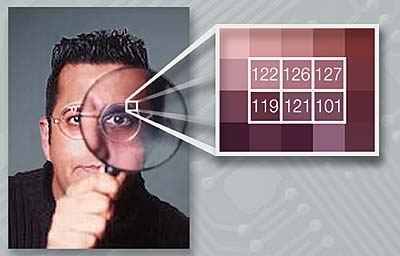
 Steganografi adalah teknik yang digunakan untuk menyembunyikan berbagai data dalam berbagai jenis gambar dan file audio dengan tidak merubah karakteristik dasar dari file atau gambar. Untuk kali ini saya menggunakan aplikasi STEGHIDE. Steghide adalah utiliti untuk steganografi.
Fitur termasuk:
* Kompresi data tertanam
* Enkripsi data tertanam
* Menanamkan checksum untuk meng-verifikasi integritas data ekstrak
* Dukungan untuk JPEG, BMP, WAV dan file AU
Bagaimana mengintall Steghide di Ubuntu?
Buka terminal ketikkan :
$apt-get install steghide
atau Anda bisa menggunakan Synaptic Package Manager, cari dan install steghide
Penggunaan Dasar :
$ steghide embed -cf riza.jpg -ef pesan.txt
Enter passphrase:
Re-Enter passphrase:
embedding "pesan.txt" in "riza.jpg"... done
Perintah ini akan menanamkan pesan.txt file ke dalam file picture.jpg dengan memasukkan password (passphrase) terserah Anda. Setelah Anda telah menanamkan data pesan.txt seperti yang ditunjukkan di atas dan Anda dapat mengirim file riza.jpg untuk orang yang Anda tuju.
Untuk mendapatkan informasi file yang sudah digabungkan tadi :
$ steghide info riza.jpg
"riza.jpg":
format: jpeg
capacity: 3.1 KB
Try to get information about embedded data ? (y/n) y
Enter passphrase:
embedded file "riza.txt":
size: 11.0 Byte
encrypted: rijndael-128, cbc
compressed: yes
Sekarang, bagaimana cara meng-ekstak file tersebut ?
Terlebih dahulu Anda harus ingat password saat file itu dijadikan satu.
$ steghide extract -sf riza.jpg
Enter passphrase:
wrote extracted data to "pesan.txt".
Nah, sekarang Anda atau teman Anda bisa membaca membaca pesan.txt hasil ekstrak tadi. Selamat berkirim-kiriman pesan rahasia :-D
Selasa, 07 September 2010
Sembunyikan Data Rahasia Dalam Gambar & File Audio di Ubuntu


Remote Desktop dengan Ubuntu
Pada oprekan kali ini saya akan mengeksplorasi tentang Remote Desktop
Connection di sistem operasi Ubuntu. Karena penasaran dengan aplikasi
bawaan Ubuntu yang satu inilah yang mendasari saya mencobanya. Remote
Desktop Connection adalah salah satu aplikasi yang sudah ada (include)
saat kita menginstall Ubuntu. Dengan menggunakan Remote Desktop
Connection, kita bisa mengendalikan komputer lain secara langsung
seperti kita sedang menggunakan komputer tersebut. Nah langsung saja
kita praktek.... heheheh..
Saat kita menginstall sistem operasi Ubuntu, maka secara otomatis maka perangkat lunak Remote Desktop Connection akan terpasang (untuk versi Dekstop). Untuk menjalankan Remote Desktop Connection di Ubuntu, ikutilah tahapan berikut ini :
- Bekerja di Komputer yang akan diRemote (server)
- Masuk ke menu System --> Preference --> Remote Desktop.
- Setelah itu ceklis Allow other user to view your desktop, sehingga server Remote Desktop Connection berjalan, dan client dapat mengakses komputer tersebut :
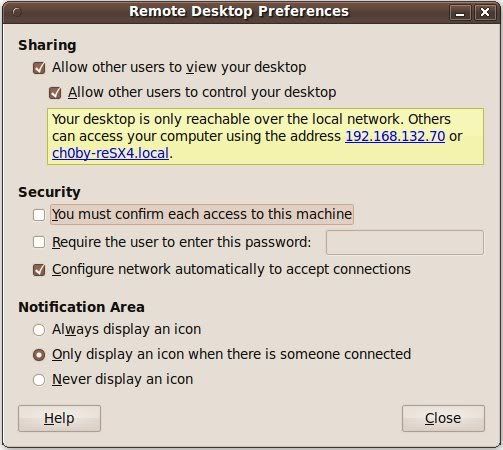
- Ingatlah IP Address atau hostname komputer server Remote Desktop Connection tersebut, ini penting karena client akan mengakses server menggunakan IP Address tersebut atau hostname tersebut. Pada gambar di atas terlihat jika komputer server menggunakan IP Address 192.168.132.70 dan hostnamenya adalah ch0by-reSX4.local
Setelah sebelumnya kita menjalankan server Remote Desktop nya, sekarang saatnya mengakses server tersebut dari client dan untuk mengaksesnya kita harus menggunakan aplikasi Remote Desktop Viewer. Kita tidak perlu menginstallnya karena secara otomatis telah terpasang pada Ubuntu. Untuk menjalankan Remote Desktop Viewer ikuti tahapan berikut :
- Jalankan perangkat lunak Remote Desktop Viewer lewat menu Applications --> Internet --> Remote Desktop Viewer
- Setelah itu klik tombol Connect untuk membuat sebuah koneksi ke server Remote Desktop Connection.
- Masukan lokasi server yang akan di akses, kita bisa menggunakan host name ataupun ip address server. Saya sarankan menggunakan ip address server agar lebih aman, sehingga isi host nya menjadi seperti ini :
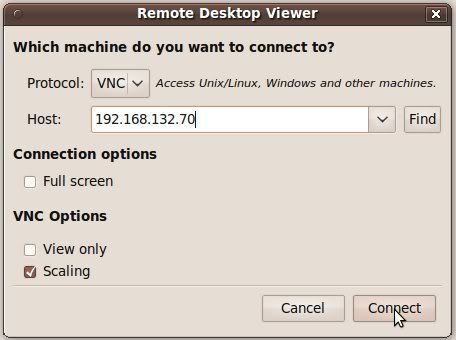
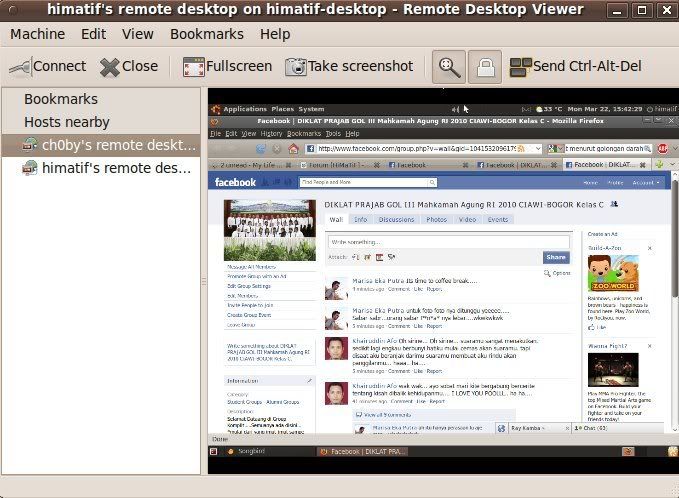
- Setelah itu klik tombol Connect, dan sekarang kita sudah dapat mengendalikan komputer server sehingga tampak seakan-akan kita sedang menjalankan sistem operasi virtual :
Install Web Server Pada Ubuntu 10.04
Iinstal LAMP (Linux-Apache-MySQL-PHP) di Ubuntu 10.04 (LTS) versi Desktop
Instalasi LAMP:

Aa gunain Synaptic Package Manager dan command apt-get (lebih sering menggunakan apt-get karena lebih cepat). Repository paket langsung dari internet yang dihubungkan melalui Proxy Server di tempat kerja saya.
- Dari desktop Gnome, pilih System -> Administration -> Synaptic Package Manager.
- Setelah berada pada window Synaptic Package Manager, pilih Edit -> Mark Packages by Task.
- Kemudian pilih LAMP server dan jalankan instalasinya.
- Untuk instal phpMyAdmin, silahkan Search dan ketikkan phpmyadmin.
Jika Apache2 sudah berhasil terinstall coba bukalah web browser anda dan ketikan localhost pada address bar anda, jika berhasil maka akan keluar tulisan It Works!

NB :
- Letak default dokumen root berada pada direktori /var/www/
- Letak konfigurasi Apache2 ada pada direktori /etc/apache2/apache2.conf
MySQL
NB :- Untuk menggunakan MySQL, ketikan pada terminal : mysql -u root -p
- Lalu anda akan diminta untuk memasukan password yang anda masukan tadi pada saat penginstallan MySQL
PHP5
- restart Apache2 pada terminal, ketikan :/etc/init.d/apache2 restart - Untuk mengetes apakah PHP5 sudah berjalan, pada terminal ketikan : gedit /var/www/info.php
- Lalu tulis dan save :
phpinfo();
?>
- Jika sudah dibuat dan disave, bukalah web browser anda dan ketikan pada address bar : localhost/info.php
- Tampilan mengenai versi PHP akan muncul jika anda berhasil melakukan instalasi

Membuat MySQL Support PHP5
- restart Apache2 pada terminal, ketikan : /etc/init.d/apache2 restart
- Untuk memastikan keberhasilannya bukalah localhost/info.php melalui web browser anda dan pastikan tabel modul MySQL sudah berhasil ditampilkan.

phpMyAdmin
- untuk membuka phpMyAdmin, bukalah web browser anda dan ketikan pada address bar : localhost/phpmyadmin
NB :
- User defaultnya adalah root
- Password phpMyAdmin = password MySQL
Langganan:
Postingan (Atom)


